
Dieptereiniging van de printkop
Als de afdrukkwaliteit niet is verbeterd na de normale reiniging van de printkop, probeer dan een dieptereiniging van de printkop. Aangezien dieptereiniging van de printkop echter meer inkt kost, is het raadzaam dit alleen indien nodig te doen.
 Opmerking
-
Dieptereiniging van de printkop kan ook via een computer. Wanneer u een computer gebruikt, kunt u ook de inktgroep voor dieptereiniging selecteren.
- De printkoppen reinigen (Windows)
- De printkoppen reinigen (Mac OS)
- Als u dieptereiniging via het bedieningspaneel uitvoert, worden de printkoppen van alle inktkleuren gereinigd.
U hebt nodig: een vel gewoon papier van A4- of Letter-formaat
-
Zorg dat het apparaat is ingeschakeld.
-
Selecteer
 Instellen (Setup) op het HOME-scherm en druk op de knop OK.
Het scherm Instellingenmenu wordt weergegeven.
-
Selecteer
 Onderhoud (Maintenance) en druk daarna op de knop OK.
Het scherm Onderhoud (Maintenance) wordt weergegeven.
-
Selecteer Diepte-reiniging (Deep cleaning) en druk daarna op de knop OK.
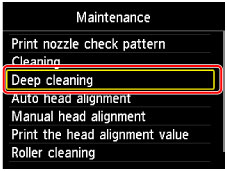
Een bevestigingsscherm wordt weergegeven.
-
Selecteer Ja (Yes) en druk daarna op de knop OK.
Dieptereiniging van de printkop begint nu.
Voer geen andere handelingen uit tot de dieptereiniging van de printkop is voltooid. Het reinigen kost ongeveer 2–3 minuten.
Naderhand wordt een bevestigingsscherm weergegeven voor het afdrukken van een controleraster voor de spuitopeningen.
-
Plaats een vel normaal papier van A4- of Letter-formaat in de cassette.
 Belangrijk
- Het scherm voor het registreren van paginaformaat en mediumtype wordt niet weergegeven tijdens de bewerkingen die op het Onderhoud (Maintenance)-scherm staan. Daarom wordt het afdrukken uitgevoerd, zelfs als ander papier dan normaal papier van A4- of Letter-formaat is geplaatst.
-
Trek het verlengstuk van de uitvoerlade uit en open de papieruitvoersteun.
-
Selecteer Ja (Yes) en druk daarna op de knop OK.
Het controleraster voor de spuitopeningen is nu afgedrukt.
-
Druk op de knop OK wanneer een bericht wordt weergegeven dat de dieptereiniging van de printkop is voltooid.
Als de afdrukproblemen blijven aanhouden, zet u het apparaat uit, wacht u minstens 24 uur en voert u nogmaals een dieptereiniging van de printkop uit. Laat de stekker van het apparaat erin nadat u het hebt uitgezet.
Indien de fout zich blijft voordoen, is de printkop mogelijk beschadigd. Neem contact op met het ondersteuningscentrum.
